


Cherry Studio · 接入教程
下面以 Cherry Studio 安卓版本为例演示接入流程,电脑版 Cherry Studio 的按钮位置和操作基本相同,也可以按本教程参考配置。
使用说明
- 适用于:Cherry Studio(安卓 / 电脑版)
- 中转站:https://api.suchuang.vip
接入流程
下载 Cherry Studio
可以从GitHub官方下载:
电脑版:https://github.com/CherryHQ/cherry-studio/releases
手机版:https://github.com/CherryHQ/cherry-studio-app/releases
这里提供中国移动云盘下载(不限速),但是可能不是最新版:
本教程以安卓端界面截图为示例:先在速创 API 站点获取密钥,再在 Cherry Studio 中配置模型服务商和模型。电脑版的菜单位置、字段名称基本一致,可按相同步骤进行。
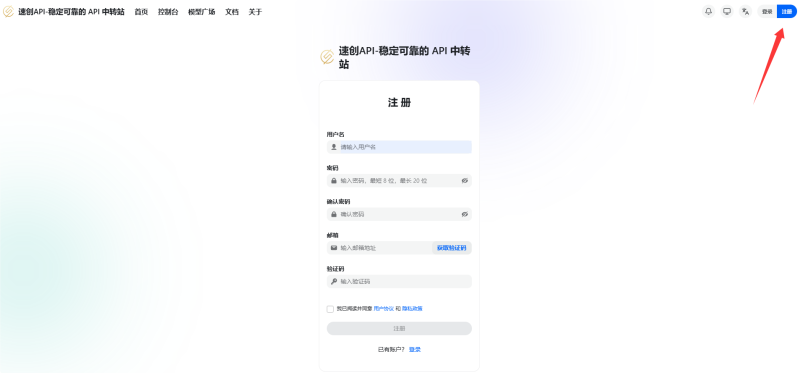
提示 如果你还没有速创 API 账号,请先在 https://api.suchuang.vip 注册 / 登录并创建密钥。
想了解更详细的密钥申请说明,可参考这个文档:https://blog.suchuang.vip/?p=14
配置步骤
步骤 1:下载 Cherry Studio 并获取速创 API 密钥
在手机浏览器或扫码访问上方链接,下载并安装 Cherry Studio 安卓版。
同时在浏览器中打开速创 API 站点 https://api.suchuang.vip,注册 / 登录后在站点中创建 API 密钥(一般以 sk- 开头)。
如需详细了解如何在站点中操作、调用接口,以及各类模型的使用方式,请查看 API 使用教程:https://blog.suchuang.vip/?p=14
步骤 2:打开侧边菜单(三横)
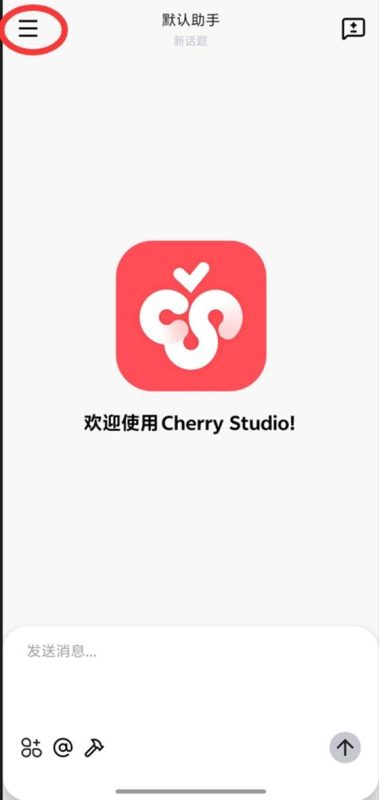
打开 Cherry Studio 安卓版,在主界面点击左上角的「三条横线」图标,展开侧边菜单。
![图片[1]-Cherry Studio 接入速创 API 教程-速创博客](https://blog.suchuang.vip/wp-content/uploads/2025/12/image-485x1024.jpeg)
步骤2:点击左上角三横
步骤 3:进入设置页
在展开的侧边菜单中,点击底部的「设置」,进入应用设置页面。
![图片[2]-Cherry Studio 接入速创 API 教程-速创博客](https://blog.suchuang.vip/wp-content/uploads/2025/12/image-5-466x1024.jpeg)
步骤3:点击设置
步骤 4:打开「模型服务商」
在设置页面里找到「模型服务商」选项,并点击进入,用于添加和管理 API 提供方。
![图片[3]-Cherry Studio 接入速创 API 教程-速创博客](https://blog.suchuang.vip/wp-content/uploads/2025/12/image-3-514x1024.jpeg)
步骤4:点击模型服务商
步骤 5:添加一个新的服务商
在「模型服务商」页面,点击右上角的「加号」按钮,准备新建一个服务商配置。
![图片[4]-Cherry Studio 接入速创 API 教程-速创博客](https://blog.suchuang.vip/wp-content/uploads/2025/12/image-4-476x1024.jpeg)
步骤5:点击右上角加号
步骤 6:配置服务商类型(选择 OpenAI)
在新建页面中:
- 名称可以随便填写,例如「速创中转」;
- 服务商类型请选择 OpenAI(电脑端请选择 New API)。
填写完成后点击「添加服务商」保存。
![图片[5]-Cherry Studio 接入速创 API 教程-速创博客](https://blog.suchuang.vip/wp-content/uploads/2025/12/image-7-501x1024.png)
步骤6:选择OpenAI类型并添加服务商
步骤 7:进入刚刚添加的服务商
返回到服务商列表,在列表中找到你刚刚添加的服务商条目(例如「速创中转」),点击该条进入详细配置页面。
![图片[6]-Cherry Studio 接入速创 API 教程-速创博客](https://blog.suchuang.vip/wp-content/uploads/2025/12/image-1-479x1024.jpeg)
步骤7:点击进入刚添加的服务商
步骤 8:启用服务商并打开「API 服务」
在服务商详情页面,将该服务商设置为「启用」状态,然后点击「API 服务」进入接口相关配置页面。
在电脑端 Cherry Studio 中,启用开关和 API 配置通常也位于同一个服务商设置页面,位置与安卓端大致相同。
![图片[7]-Cherry Studio 接入速创 API 教程-速创博客](https://blog.suchuang.vip/wp-content/uploads/2025/12/image-7.jpeg)
步骤8:启用并点击API服务
步骤 9:填写速创 API 密钥与主机地址
在「API 服务」配置中:
- API 密钥:填入你在速创 API 平台生成的密钥,一般以 sk- 开头;
- API 主机:填写 https://api.suchuang.vip
填写完成后保存并返回上一页。
电脑版 Cherry Studio 在同一个配置页面中,也可以找到对应的密钥和主机地址输入框,填写方式与安卓端一致。
![图片[8]-Cherry Studio 接入速创 API 教程-速创博客](https://blog.suchuang.vip/wp-content/uploads/2025/12/image-6.png)
步骤9:填写密钥和API主机
步骤 10:打开模型选择 / 管理入口(手机版)
返回到应用主界面:
- 在安卓端,点击右上角的第一个图标,进入模型设置 / 选择页面;
![图片[9]-Cherry Studio 接入速创 API 教程-速创博客](https://blog.suchuang.vip/wp-content/uploads/2025/12/image-2.jpeg)
步骤10:安卓端右上角图标
步骤 10:打开模型选择 / 管理入口(电脑版)
返回到应用主界面:
- 在电脑端,请点击绿色的 「管理」 按钮,进入模型管理界面。
![图片[10]-Cherry Studio 接入速创 API 教程-速创博客](https://blog.suchuang.vip/wp-content/uploads/2025/12/image-8.png)
步骤10:电脑端点击绿色”管理”按钮
步骤 11:搜索并添加模型
在模型列表中,可以通过搜索框输入关键字(例如 gpt)来查找模型。
请选择文字模型或多模态模型(图文类),不要选择专门的视频 / 图片 / 音乐模型。
点击右侧的「加号」即可把目标模型添加到可用列表中。
![图片[11]-Cherry Studio 接入速创 API 教程-速创博客](https://blog.suchuang.vip/wp-content/uploads/2025/12/image-6-485x1024.jpeg)
步骤11:搜索并选择模型
步骤 12:在主页选择模型并开始聊天
返回 Cherry Studio 主页,点击输入框附近的 **@** 符号,就可以在弹出的列表中选择你刚刚添加的模型。
选择完成后直接发送消息,即可通过速创 API 中转站进行对话。电脑版也可以在会话界面中选择对应模型后开始聊天。
![图片[12]-Cherry Studio 接入速创 API 教程-速创博客](https://blog.suchuang.vip/wp-content/uploads/2025/12/image-8-471x1024.jpeg)
步骤12:点击@选择模型并开始聊天
常见问题
如果模型无法响应,请先检查余额、密钥是否正确,以及 https://api.suchuang.vip 是否填写完整;如仍有问题,可对照文档 API 使用教程 进行排查。
相关链接
- 速创API官网:https://api.suchuang.vip
- API 使用教程:https://www.suchuang.vip/doc/api/
- Cherry Studio 下载:百度网盘(提取码: 8if1)


暂无评论内容