


速创API 中转站 · 新手引导
按照下面 7 个步骤快速完成账号注册、令牌创建和密钥复制,几分钟内就能让你的应用顺利接入速创API。
使用说明
- 建议在电脑浏览器操作
- 手机请开启”电脑模式”浏览
使用流程总览
本教程将引导你完成以下操作:注册并登录速创API → 进入控制台 → 查看余额 → 创建令牌 → 复制密钥 → 在聊天页自动加载第一条密钥。按照顺序完成一次即可正常使用中转站。
提示 电脑端体验最佳;如果在手机浏览器操作,请先在浏览器菜单中打开”桌面版网站”或”电脑模式”,界面布局会更接近教程截图。
操作步骤
步骤 1:注册并登录速创API
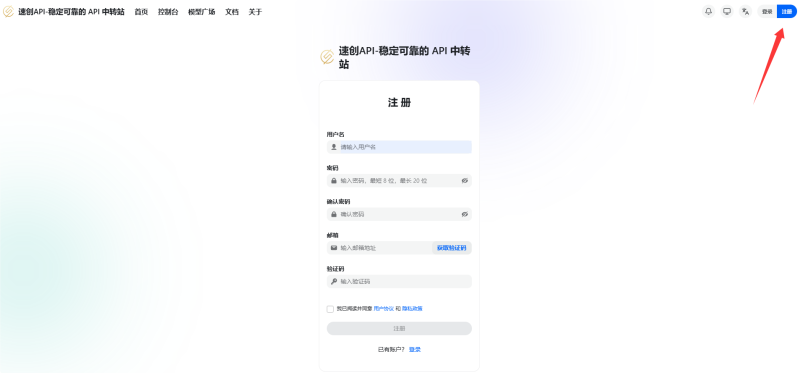
打开浏览器访问:https://api.suchuang.vip,使用手机号或其他支持的方式完成注册,并登录你的账号。
注意 手机端请优先在浏览器中使用”电脑模式”,页面布局更清晰、按钮更容易点击。
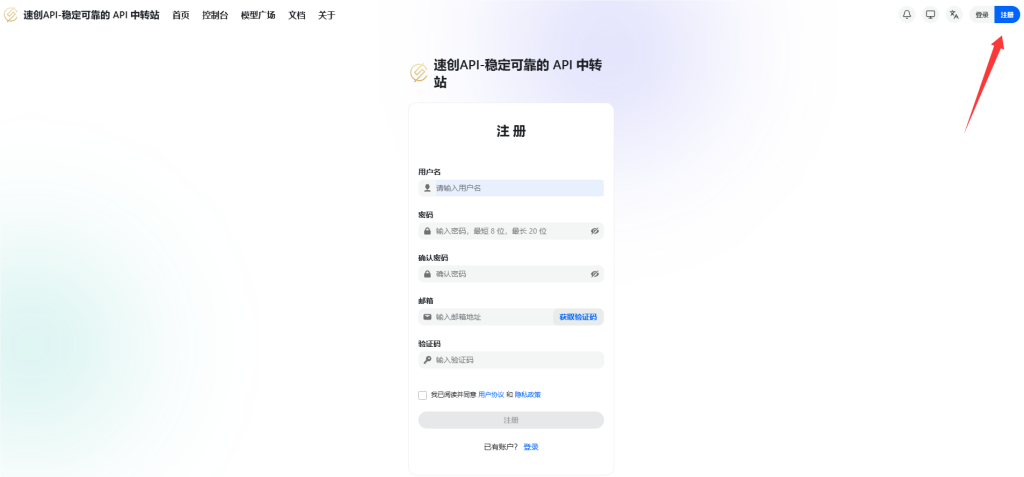
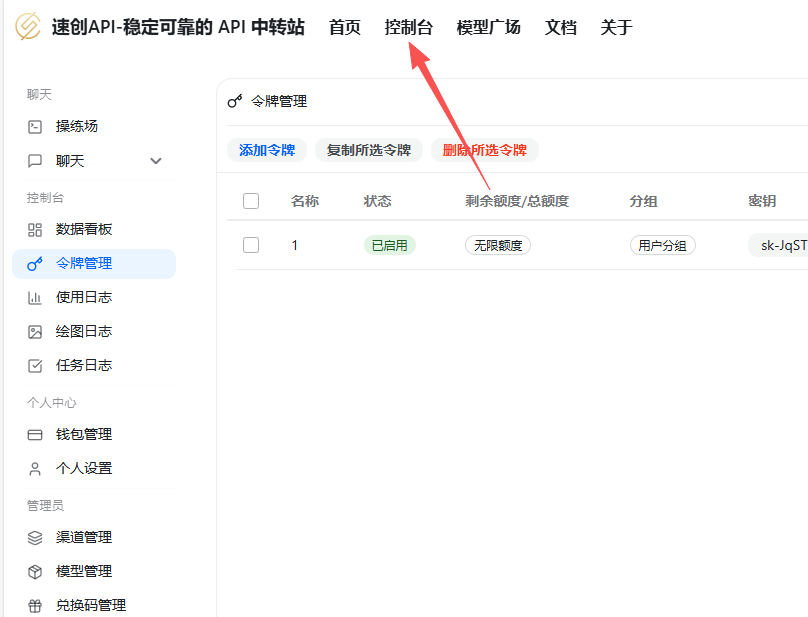
步骤 2:进入「控制台」
登录成功后,在顶部找到并点击「控制台」,进入你的个人控制面板。
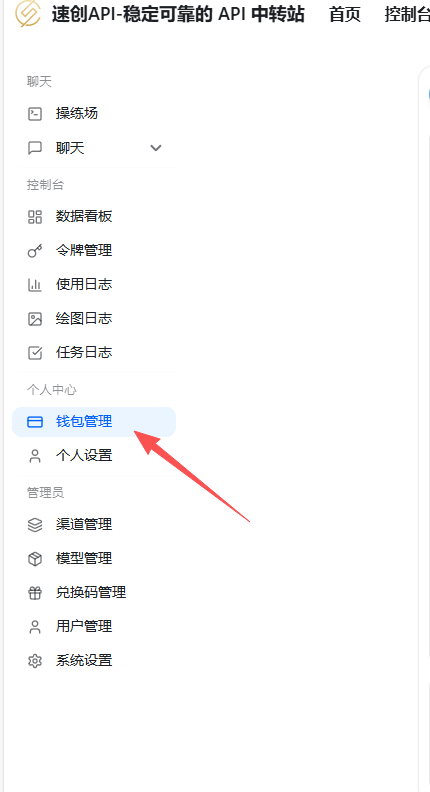
步骤 3:打开「钱包」查看余额
在工作台界面中找到「钱包管理」模块,点击进入即可查看当前账户余额和消费情况。
注意 请确认余额充足,避免调用中转站接口时因为余额不足而报错。
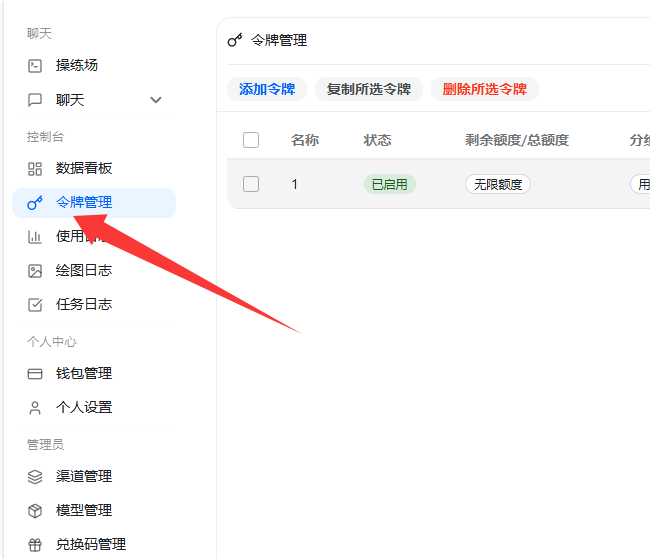
步骤 4:进入「令牌」并添加新令牌
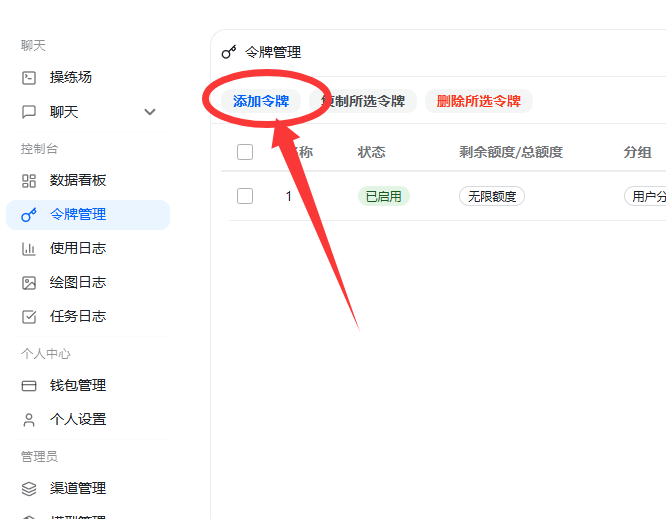
返回工作台,在菜单中找到「令牌」,点击进入;然后点击「添加令牌」按钮,准备创建一个新的密钥。
步骤 5:填写令牌信息并提交
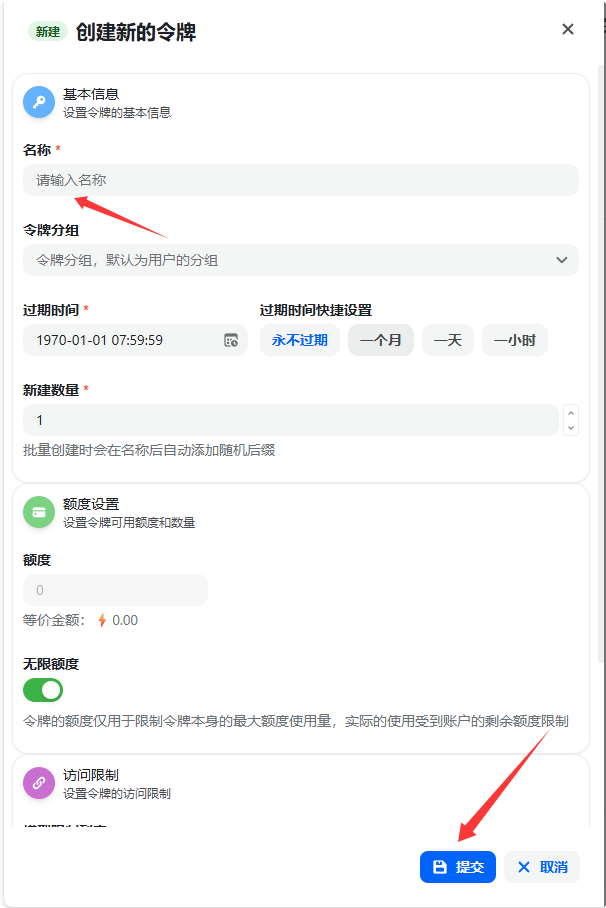
在弹出的表单中,根据你的使用场景填写令牌名称、权限等信息,确认无误后点击「提交」保存。
建议 建议为不同用途设置不同的名称,例如「中转站聊天」「测试环境」等,方便后续管理和禁用单独令牌。
步骤 6:复制密钥(Key)
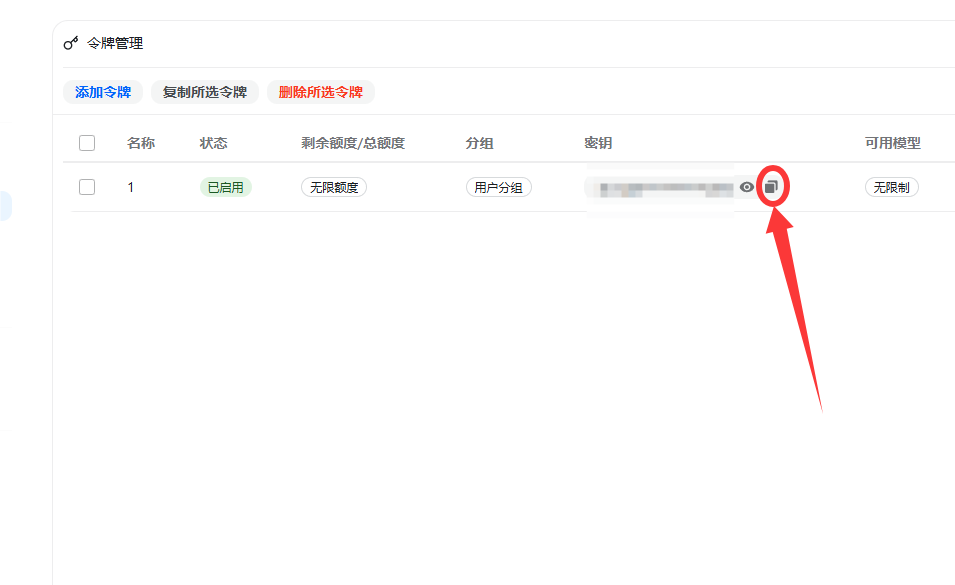
令牌创建成功后,会在列表中看到对应记录。在这条令牌的「Key(密钥)」右侧,点击「复制」按钮,将密钥复制到剪贴板。
安全提示 密钥相当于访问凭证,请妥善保管,避免泄露给不信任的人或公开到代码仓库。
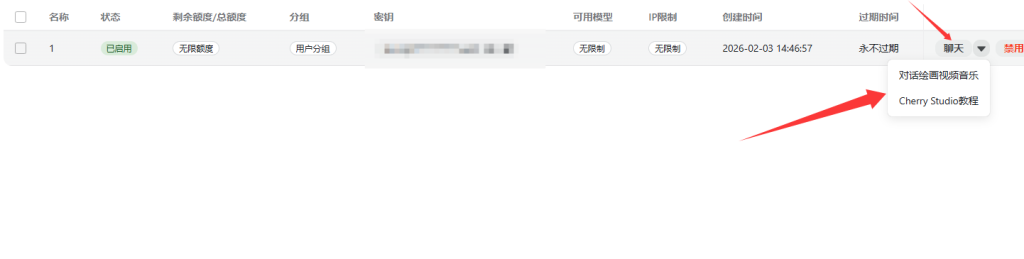
步骤 7:进入「聊天」,默认加载第一个 Key
在侧边导航中点击「聊天」功能入口,打开聊天界面。系统会默认加载你列表中的第一个 Key,你可以直接开始对话,测试中转站是否接入成功。
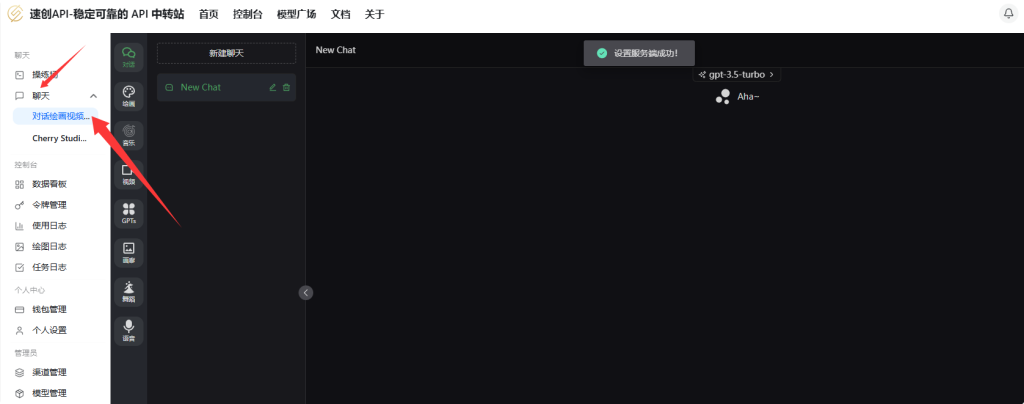
提示 如需切换到其它密钥,可以在密钥管理界面直接点击聊天。
相关链接
© 版权声明
文章版权归作者所有,未经允许请勿转载。
THE END


暂无评论内容